Tổng quan: bài toán của người đi làm
Trong nhiều doanh nghiệp, việc được giao qua tin nhắn, lịch họp nằm ở một ứng dụng khác, công văn lưu trong thư mục chung, còn đề nghị mua sắm thì đi vòng bằng giấy. Hậu quả quen thuộc là không ai biết chính xác việc nào đang chậm, ở khâu nào và do ai giữ.
Nhóm “Làm việc & công tác” trong iPlace gom các phân hệ này vào cùng một nhóm trên bảng Ứng dụng: Công việc & Dự án, Quy trình, Tự động hóa, Lịch biểu, Mạng nội bộ, Văn bản và Tài liệu, cùng một số phân hệ liên quan như Đơn từ, Tài sản, Chữ ký số. Tất cả nằm trong một hệ thống metadata-driven gồm 33 phân hệ, 298 thực thể, dùng chung đăng nhập, phân quyền, thông báo và trợ lý AI.
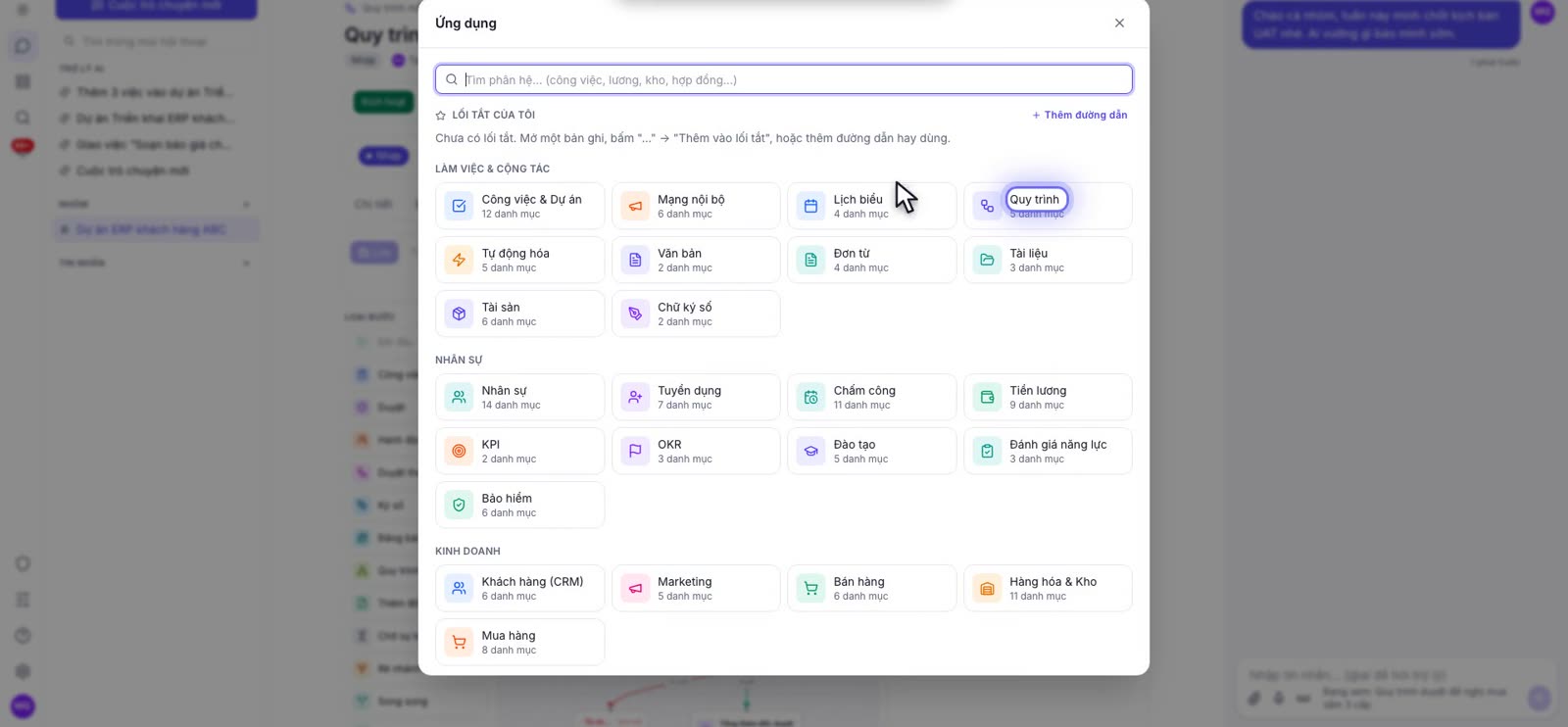
Bạn có thể làm bằng giao diện quen thuộc (bảng, Kanban, Gantt, lịch) hoặc gõ vào chat, ví dụ “Giao việc soạn báo giá cho Lan Phương, hạn thứ 6”. Trợ lý chỉ đề xuất thẻ xác nhận; dữ liệu chỉ được ghi khi bạn bấm xác nhận.
Tính năng chính
Hôm nay của tôi
Một trang gom việc quá hạn, việc đến hạn, mục chờ duyệt, hồ sơ chờ ký, văn bản chờ xử lý, lịch và thông báo trong ngày; duyệt và chấm công ngay tại trang.
Việc của tôi
Việc được giao, bước quy trình chờ xử lý và việc có thể tự nhận trên một màn hình; bắt đầu, bấm giờ, báo cáo tiến độ không cần mở từng việc.
Công việc nhiều kiểu xem
Bảng, Kanban, lịch, Gantt và cây việc; kéo thả để đổi trạng thái hay ngày; lưu bộ lọc thành chế độ xem riêng hoặc chia sẻ.
Dự án Waterfall và Scrum
Giai đoạn, cột mốc, sổ rủi ro, backlog, sprint, story point, dự toán, vật tư và báo cáo sức khỏe dự án.
Quy trình nhiều bước
Thiết kế bằng kéo thả hoặc nhờ AI dựng; có bước duyệt, rẽ nhánh, song song, SLA, leo thang và lịch sử đầy đủ.
Duyệt của tôi
Hộp duyệt chung cho nhiều loại chứng từ, theo luồng cấu hình được, có hạn mức, ủy quyền và lịch sử người duyệt.
Tự động hóa và cảnh báo
Luồng “khi A xảy ra thì làm B” dựng trực quan; cảnh báo thông minh tô màu dòng và nhắc mỗi ngày; việc lặp theo kỳ.
Lịch, họp, phòng họp
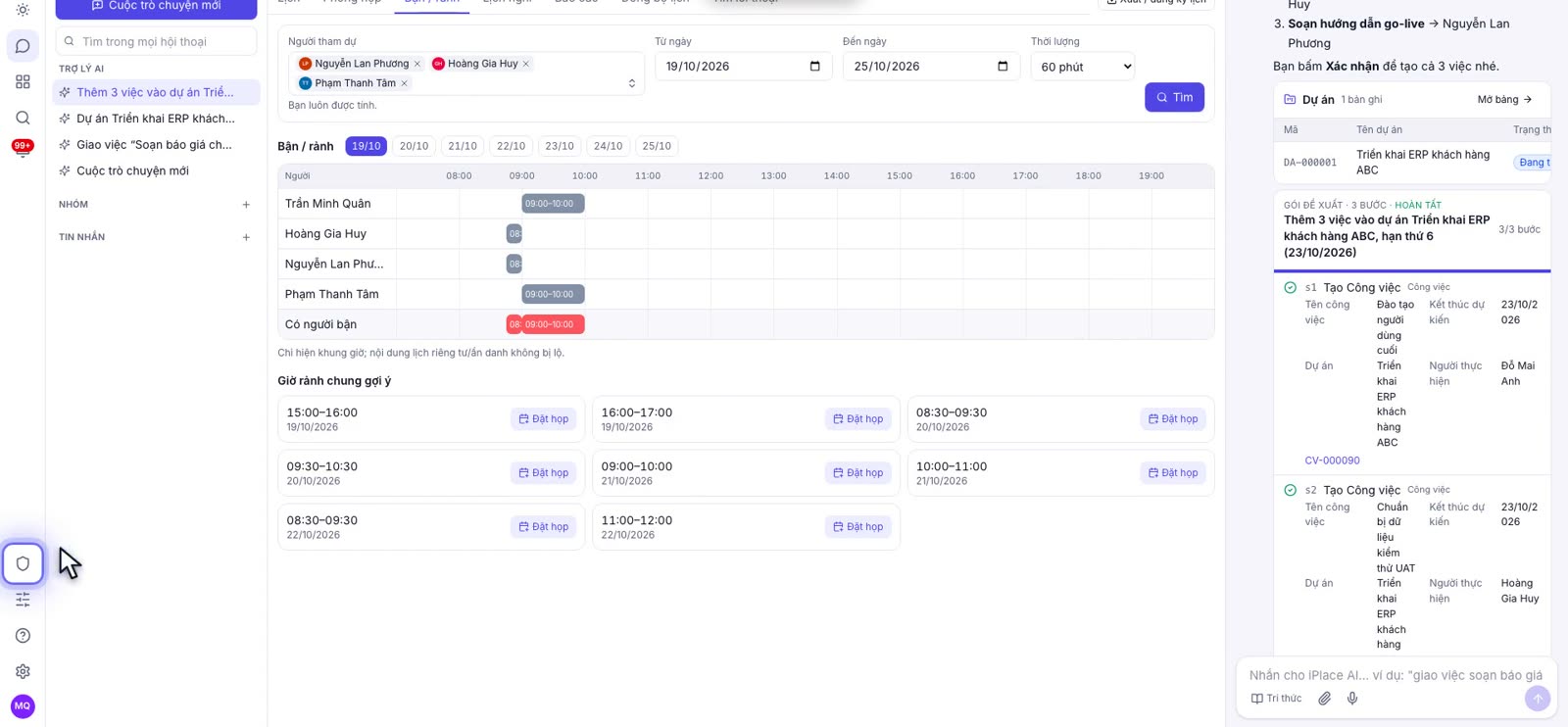
Sự kiện, lời mời, đặt phòng/xe/thiết bị không trùng, tìm giờ rảnh chung, biên bản kèm đầu việc.
Văn bản đến, đi, nội bộ
Vào sổ, cấp số, chuyển xử lý kèm bút phê, trình ký, ban hành, phát hành và theo dõi hạn.
Tài liệu và Mạng nội bộ
Kho tệp có phiên bản, phân quyền, liên kết công khai; bảng tin, nhóm thảo luận, bình chọn, khen ngợi, tri thức nội bộ.
Công việc & dự án
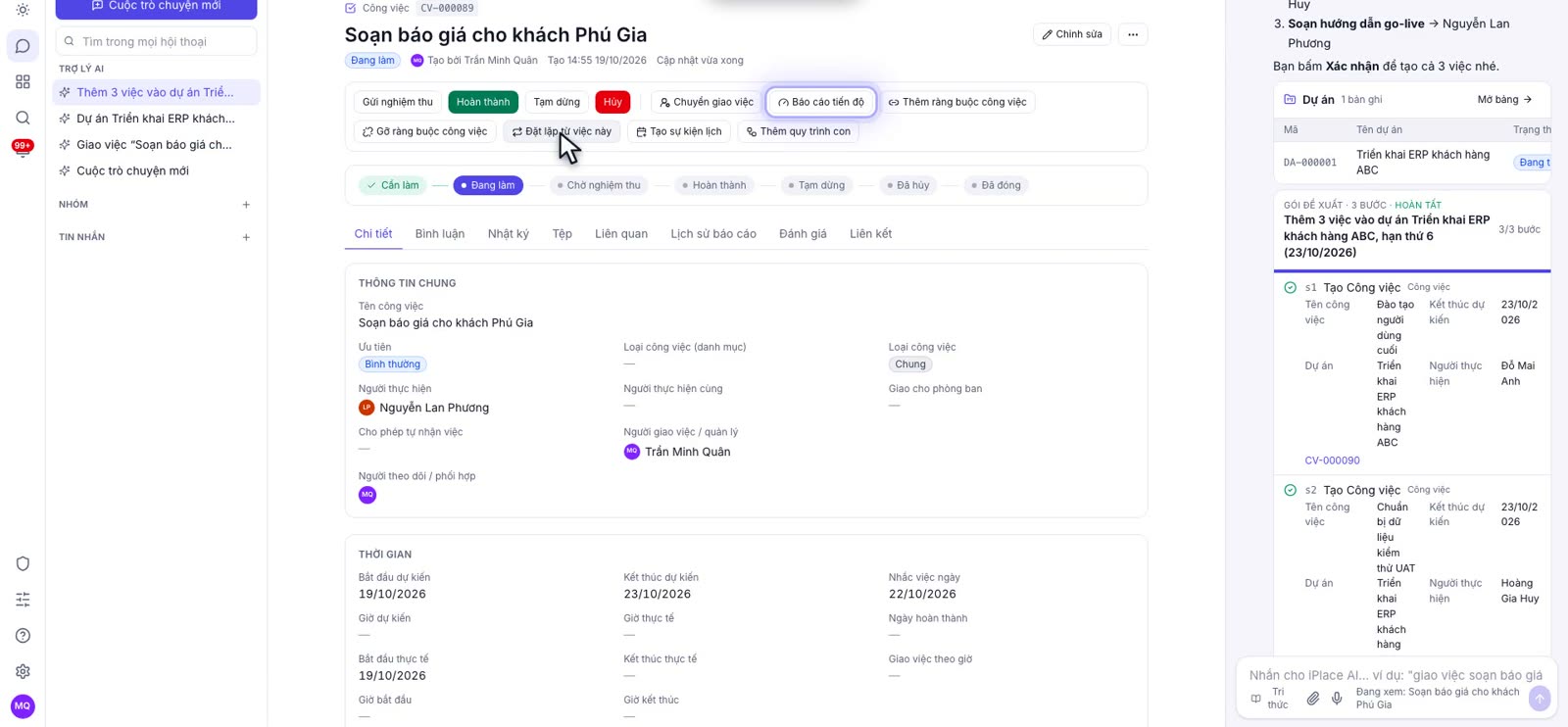
Một công việc có người thực hiện, người giao việc, hạn, mức ưu tiên, người theo dõi và các tab Bình luận, Nhật ký, Tệp, Lịch sử báo cáo, Đánh giá. Bạn tạo việc bằng biểu mẫu hoặc bằng một câu lệnh chat; có thể giao cho cả nhóm hoặc cả phòng, cho phép người trong danh sách tự nhận, chuyển giao khi đổi người và thao tác hàng loạt.
Theo dõi và nghiệm thu
- Báo cáo tiến độ: người làm nhập phần trăm, giờ và nội dung; người giao việc nghiệm thu hoặc yêu cầu làm lại. Mọi lần báo cáo và đánh giá đều lưu lịch sử.
- Việc cha – việc con, đầu việc, phụ thuộc: chia việc lớn, đặt việc nào phải xong trước; bốn kiểu ràng buộc kết thúc–bắt đầu, bắt đầu–bắt đầu, kết thúc–kết thúc, bắt đầu–kết thúc, hệ thống chặn vòng phụ thuộc.
- Chấm giờ và việc lặp: bấm giờ hoặc nhập tay; việc tự sinh theo ngày, tuần, tháng.
Dự án
Dự án có thể chạy theo giai đoạn (Waterfall) hoặc Scrum. Bạn dựng dự án mới trong vài giây từ mẫu hoặc nhân bản từ dự án đã chạy tốt. Mỗi dự án có tab Tổng quan, Báo cáo (burndown so với đường lý tưởng, thống kê theo người và theo giai đoạn), Gantt phụ thuộc, Tài chính, Dự toán, Vật tư và Liên quan (công việc, báo giá, đơn bán, phiếu thu chi gắn với dự án).
Cột Sức khỏe được chấm theo quy tắc rõ ràng: “Chậm tiến độ” khi dự án đã qua ngày kết thúc mà chưa đạt 100% hoặc từ 25% số việc trở lên quá hạn; “Có nguy cơ” khi có ít nhất một việc quá hạn; còn lại là “Đúng tiến độ”. Bạn cũng có thể hỏi trợ lý: “Tóm tắt tiến độ dự án Triển khai ERP khách hàng ABC, việc nào đang trễ?”.
Quy trình & phê duyệt
Với việc đi qua nhiều người, ví dụ đề nghị mua sắm hoặc onboarding, phân hệ Quy trình chuẩn hóa thành quy trình mẫu; mỗi lần có người bắt đầu là một lượt chạy với các bước giao cho từng người. Các loại bước gồm Công việc, Duyệt, Rẽ nhánh theo điều kiện, Song song rồi Nối, Thông báo, Trì hoãn, Quy trình con, Ký số, Đăng bài và Kết thúc.
Thiết kế một quy trình
- Mở Quy trình mẫu và bấm Tạo mới, hoặc nhân bản từ Thư viện mẫu (mẫu vào ở trạng thái Nháp).
- Đặt tên, nhóm, người quản lý quy trình và phạm vi áp dụng.
- Ở tab Sơ đồ, kéo thả các bước và nối đường đi; đặt người xử lý, SLA (giờ) và leo thang cho từng bước.
- Thiết kế biểu mẫu khởi tạo, bấm Kiểm tra thiết kế để bắt lỗi, rồi Kích hoạt.
Chưa có mẫu phù hợp? Dùng Dựng bằng AI: mô tả bằng lời hoặc tải tài liệu Word, Excel, PDF, ảnh sơ đồ; AI dựng đề xuất để bạn xem trước, bấm Tạo nháp rồi rà soát trong trình thiết kế. Quy trình cũng có thể tự khởi chạy khi một bản ghi phát sinh sự kiện.
SLA và leo thang
Bước Công việc và bước Duyệt có hạn SLA tính theo giờ liên tục hoặc theo giờ làm việc (trừ cuối tuần và ngày lễ đã khai báo ở Lịch). Hệ thống quét mỗi giờ, báo và leo thang khi bước quá hạn; người quản lý có thể nhắc người đang chậm, đổi hạn, giao lại, tạm dừng, quay lại bước hoặc hủy lượt chạy.
Duyệt của tôi
Mọi chứng từ cần duyệt về một hộp chung là Duyệt của tôi. Luồng duyệt cấu hình được theo loại chứng từ, điều kiện (ví dụ số tiền, phòng ban) và từng bước: người duyệt có thể là quản lý cấp N, trưởng bộ phận, một người cụ thể, vai trò hoặc chức danh; chế độ bất kỳ, tất cả hoặc ít nhất N người. Có kiểu duyệt tuần tự và kiểu hạn mức. Người duyệt có thể duyệt, từ chối, trả lại (từ chối và trả lại bắt buộc ghi lý do) hoặc chuyển người khác; vắng mặt thì tạo Ủy quyền theo khoảng ngày. Mỗi lượt lưu lịch sử người, giờ và quyết định.
Tự động hóa & cảnh báo
Khi nào dùng công cụ nào? Hệ thống phân biệt rõ bốn công cụ để bạn khỏi dùng nhầm:
- Công việc lặp: một việc đến kỳ lại xuất hiện (chốt công ngày 25, họp thứ Hai).
- Cảnh báo thông minh: đặt điều kiện trên bất kỳ danh sách nào; dòng thỏa điều kiện được tô màu, có lý do khi rê chuột và người liên quan được nhắc một lần mỗi ngày.
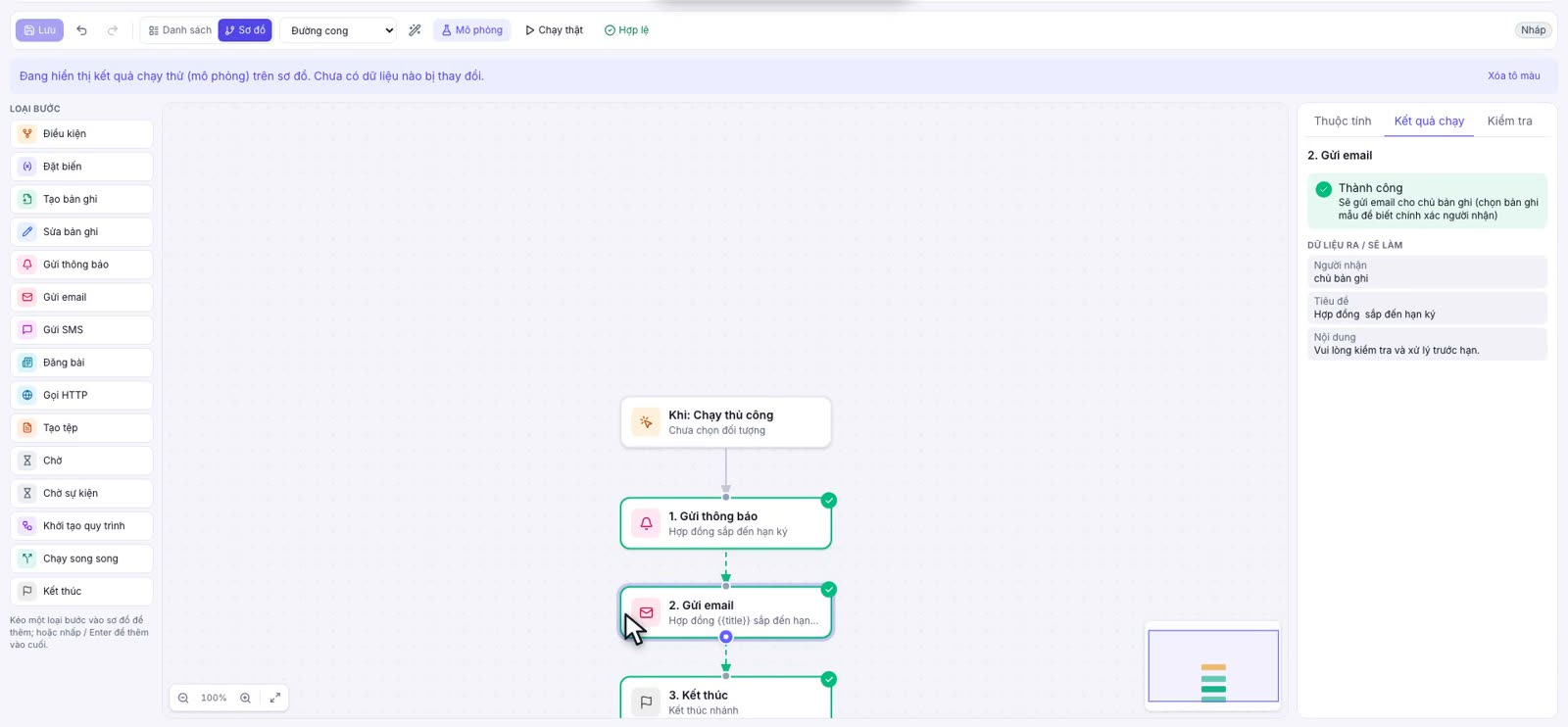
- Luồng tự động: “khi A xảy ra thì làm B, C” gồm tạo hoặc sửa bản ghi, thông báo, email, SMS, gọi HTTP, tạo tệp, chờ rồi làm tiếp, khởi tạo quy trình. Dựng bằng danh sách hoặc sơ đồ kéo thả, có hộp thoại Mô phỏng, Chạy thật và nhật ký dạng dòng thời gian.
- Quy trình: đề nghị đi qua nhiều người, có duyệt, SLA và lịch sử.
Một số tự động hóa chạy sẵn, không cần cài: báo người được giao khi tạo việc, nhắc việc quá hạn hằng ngày, tự chuyển cột mốc sang “Trễ” khi quá ngày mục tiêu. Luồng tự động chỉ quản lý và quản trị viên thấy và sửa.
Lịch, họp, văn bản và tài liệu
Lịch và cuộc họp
- Tạo sự kiện hoặc cuộc họp, mời người, đặt nhắc, lặp theo tuần hoặc tháng, phản hồi lời mời.
- Đặt phòng họp, xe, thiết bị không trùng; phòng bật “Cần duyệt khi đặt” thì lịch ở trạng thái Chờ duyệt và chưa giữ chỗ cho đến khi người duyệt xác nhận.
- Chọn dịch vụ để tự tạo link họp Meet, Zoom hoặc Teams khi lưu lịch (có chế độ mô phỏng để thử).
- Biên bản họp: liệt kê đầu việc rồi tạo công việc cho từng người, tóm tắt nhanh bằng AI, trình người duyệt và xuất bản để ký điện tử.
Văn bản
Văn bản đến: văn thư vào sổ, số vào sổ cấp tự động theo sổ và năm, chuyển cho người xử lý kèm bút phê và hạn; người nhận bấm Đã xử lý và ghi kết quả, hoặc Giao việc từ văn bản để tạo công việc. Văn bản đi và nội bộ: soạn (có thể từ mẫu), trình ký, ban hành để được cấp số, phát hành qua email và thông báo nội bộ, hoặc tạo hồ sơ ký số. Văn bản có thể chạy theo quy trình mẫu hoặc luồng cố định Dự thảo, Trình duyệt, Chờ ban hành, Đã ban hành. Văn bản mật, khẩn được phân độ riêng; mỗi người chỉ thấy văn bản liên quan đến mình.
Tài liệu và Mạng nội bộ
- Chia sẻ theo năm mức: Xem, Tải xuống, Sửa, Chia sẻ tiếp, Quản lý; có hạn hết hiệu lực, liên kết công khai cho người ngoài và nhật ký truy cập.
- Mạng nội bộ: bảng tin, thông báo có ghim và hẹn giờ, nhóm thảo luận, bình chọn, khen ngợi kèm huy hiệu, sinh nhật, trang cá nhân và sơ đồ tổ chức.
Một ngày làm việc điển hình
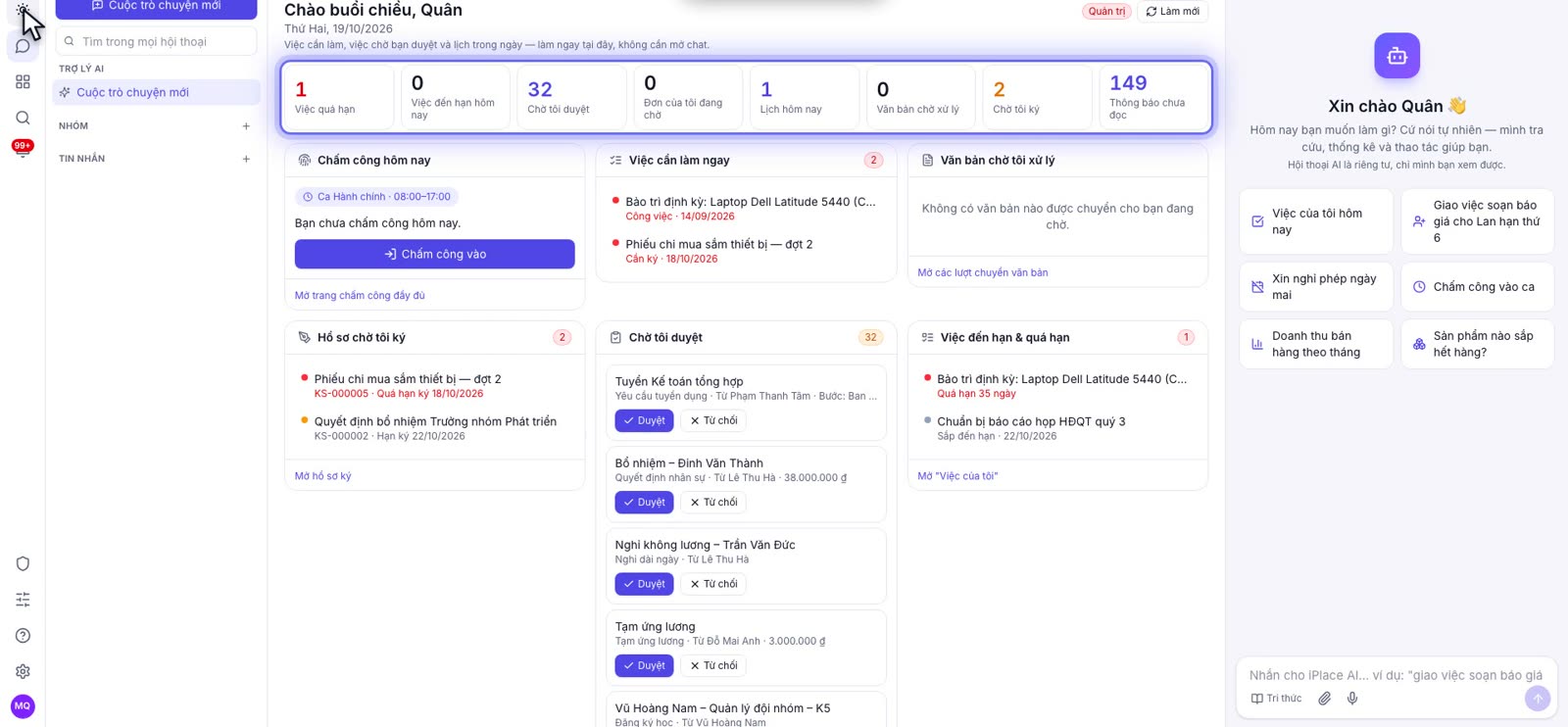
Nhân viên bắt đầu như sau.
- Mở Hôm nay của tôi: xem việc quá hạn, đến hạn và lịch trong ngày, bấm Chấm công vào.
- Vào Việc của tôi, bắt đầu việc đầu tiên và bấm giờ.
- Có bước quy trình chờ xử lý thì hoàn thành hoặc duyệt ngay trong tab Quy trình cần xử lý.
- Cuối ngày báo cáo tiến độ; việc xong chuyển sang Chờ nghiệm thu nếu công ty bật quy tắc này.
Quản lý mở khối Chờ tôi duyệt để duyệt hoặc từ chối (ghi lý do), họp giao ban trên Kanban theo người thực hiện và xem báo cáo sức khỏe dự án.
Phối hợp với các nhóm khác
- Trợ lý AI chat-first: giao việc, tóm tắt dự án, dựng quy trình và hỏi đáp tri thức bằng ngôn ngữ tự nhiên; thao tác ghi cần bạn xác nhận.
- Nhân sự: đơn nghỉ phép, tăng ca, chấm công đi qua cùng cơ chế duyệt; lịch ngày lễ dùng chung để tính SLA.
- Kinh doanh: báo giá, đơn bán và cơ hội gắn được với dự án và công việc.
- Tài chính kế toán: phiếu chi duyệt theo hạn mức; chi phí dự án lấy từ chấm giờ và phiếu chi.
- Ứng dụng di động: duyệt, ký hồ sơ, xem lịch và văn bản chờ xử lý.
Hỏi đáp
Khi nào dùng công việc, khi nào dùng quy trình?
Một việc giao cho một người hoặc một nhóm thì dùng công việc. Một đề nghị phải đi qua nhiều người theo thứ tự, có duyệt, hạn SLA và lịch sử thì dùng quy trình. Việc cứ đến kỳ lại xuất hiện thì dùng công việc lặp.
Vì sao tôi không thấy nút Duyệt?
Thường do chưa đến lượt bạn trong luồng nhiều cấp, đề nghị là của chính bạn và luồng cấm tự duyệt, lượt duyệt đã kết thúc, hoặc bạn chưa được chỉ định. Mở Duyệt của tôi để đối chiếu; người duyệt vắng có thể tạo Ủy quyền.
Trợ lý AI có tự tạo việc không cần hỏi tôi?
Không. Trợ lý đề xuất thành thẻ xác nhận, liệt kê từng bước; chỉ khi bạn bấm Xác nhận dữ liệu mới được ghi.
Giới hạn hiện tại
Giới hạn hiện tại
- Đồng bộ lịch hai chiều với Google, Outlook, CalDAV đã kiểm thử với máy chủ giả mô phỏng, chưa thử với tài khoản thật. Lịch ngoài đăng ký qua .ics là chỉ xem.
- Link họp Zoom cần quản trị bật tích hợp; có chế độ mô phỏng để thử. Tích hợp ngoài nói chung (SMS, chữ ký số của nhà cung cấp) hiện ở mức mô phỏng hoặc sandbox, chưa nghiệm thu production.
- Ghi âm cuộc họp để AI lập biên bản có trên web; trên điện thoại chỉ chọn tệp ghi âm có sẵn, chưa ghi âm trực tiếp. Biên bản AI cần người đọc lại.
- Mẫu Word phát hành cần có chỗ chèn số và ngày thì hệ thống mới thay được.
- Luồng cố định của văn bản (Dự thảo, Trình duyệt, Chờ ban hành, Đã ban hành) chưa thay đổi được; biểu mẫu hành chính cần người có chuyên môn đối chiếu với quy định của công ty.
- Ứng dụng di động chưa lên cửa hàng; trên điện thoại sơ đồ có rẽ nhánh chỉ xem. Trang “Hôm nay của tôi” chưa được thử với người dùng mới.
- Trợ lý AI dùng mô hình nhỏ mã nguồn mở, chỉ đề xuất; dữ liệu trong ảnh là dữ liệu minh họa của công ty giả định.